
如果你正在找一款真正能用、效果自然、不留补丁的 AI去水印 工具,那你可能已经被网上各种“万能工具推荐”劝退过。
我之前为了做图,把市面上常见的 5 款工具都测了一遍,包括:
- 简单设计
- 某些在线修图网站
- 手机 App
- PS 的“内容识别修补”
- 小程序类 AI 工具
本来以为大家的效果都差不多,但结果比我想象中差距大很多。
下面我用同一张素材做对比,你能非常直观地看到区别。

素材:带透明白字的大面积水印
这类水印最考验工具:
- 覆盖面积大
- 半透明
- 背景是复杂纹理
- 细节需要完整补全
这是我最关心的场景,因为实际使用里很常见。
01 传统 PS:能修,但需要手工,时间长
PS 的“内容识别”对简单背景还算不错,但遇到复杂纹理或透明大字,需要你一直:
- 调画笔
- 修边缘
- 多次修补
- 仔细对齐纹理
修完确实自然,但真的太花时间了。
适合:专业设计师
不适合:普通用户日常修图
02 某些在线工具:速度快,但容易出现涂抹痕迹
不少在线工具,一键去水印非常快。
但它们的原理更像是“涂一层糊上去”,导致:
- 纹理不连贯
- 显眼补丁感
- 放大后破绽明显
适合:
- 处理特别简单的背景
不适合: - 人物照片
- 产品图
- 老照片
- 大面积水印
03 手机 App:方便,但压缩严重,效果一般
很多手机 App 会自动压缩图片,导致:
- 清晰度下降
- 去水印后糊成一片
- 素材不适合继续做设计
更要命的是,很多 App 会要求下载 App 或付费解锁。
优点:方便
缺点:画面容易糊、难做精细修复
04 小程序类 AI 工具:偶尔惊喜,但稳定性不够
这类工具的体验往往是:
- 有时特别好
- 有时突然很糟
- 效果不稳定
我认为它们的模型不够成熟,补纹理很常出现不自然的断层。
适合简单场景,不太适合追求高质量的用户。
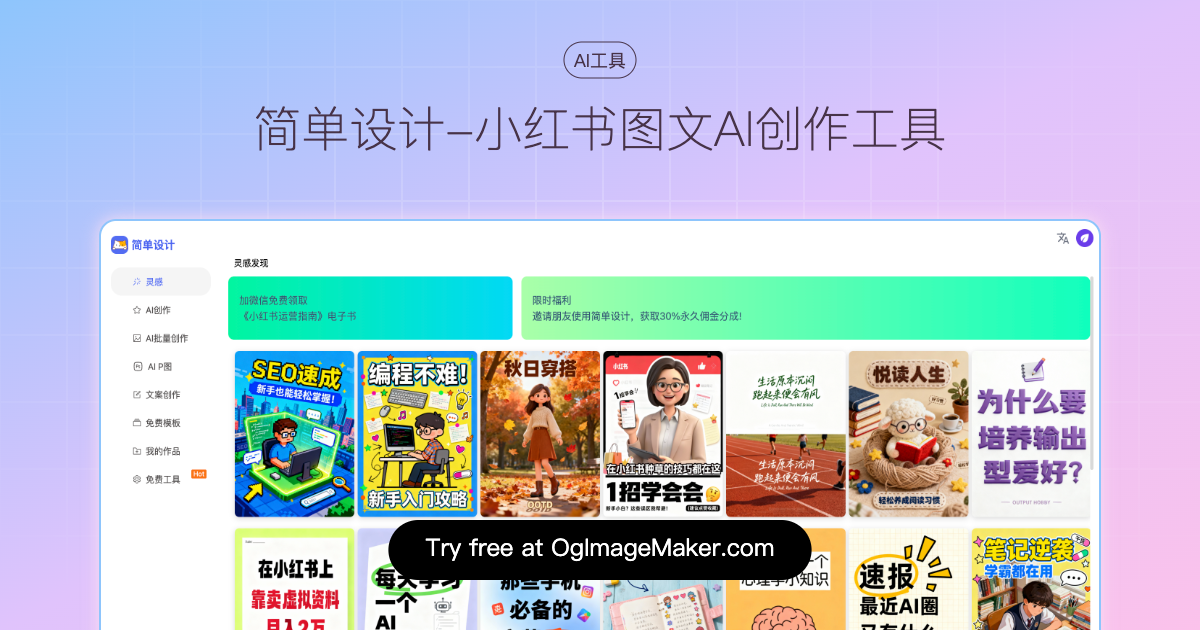
05 简单设计:去水印稳定、补纹理自然、后续还能继续做图
最后说我自己长期在用的工具——简单设计。
我把它测在最难的素材上,结果是目前最自然、最稳定的:
- 透明字全部消失
- 背景纹理补得非常连贯
- 没有那种“糊住一块”的感觉
- 人物边缘处理也干净
更重要的是:
去水印完 → 点一下就能直接插入设计工作台继续做图
这是其他工具做不到的。
你可以马上继续:
- 做海报
- 做封面
- 调色
- 加字
- 生成不同场景图
这对电商、自媒体、公众号作者来说非常有用。
最终对比总结
| 工具类型 | 去水印效果 | 速度 | 难度 | 后续设计衔接 |
|---|---|---|---|---|
| PS | ★★★★★(最自然) | 慢 | 难 | 一般 |
| 在线工具 | ★★☆☆☆ | 快 | 简单 | 弱 |
| 手机App | ★☆☆☆☆ | 快 | 简单 | 弱 |
| 小程序AI | ★★☆☆☆ | 中 | 简单 | 弱 |
| 简单设计 | ★★★★☆(最稳定) | 快 | 一键操作 | 强(直接进入设计工作台) |
如果你不是职业设计师,我会很直接地建议:
日常、内容创作、电商场景:用 AI 去水印更快、更稳。
其中简单设计几乎是最均衡的一款工具。
为什么做这个对比?
因为“AI去水印”这个需求看似简单,但你一旦真正开始用,就会发现:
- 不是每个工具真的能去干净
- 不同工具差距非常大
- 一个好工具能帮你省下大量时间
希望这篇对比能给你一些参考。
小红书运营专家|小红书深度研究者|小红书内容创作者|AI研究者
持续研究小红书的运营策略,帮助更多人经营自己的小红书账号
联系邮箱:ove2022@126.com
网址:https://jiandan.link
发布者:简单设计-欧维 Ove,转转请注明出处:https://blog.jiandan.link/ai%e5%8e%bb%e6%b0%b4%e5%8d%b0%e5%93%aa%e4%b8%aa%e5%b7%a5%e5%85%b7%e6%9c%80%e5%a5%bd%e7%94%a8%ef%bc%9f%e6%88%91%e6%8a%8a%e5%b8%82%e9%9d%a2%e4%b8%8a-5-%e6%ac%be%e5%b7%a5%e5%85%b7%e9%83%bd%e8%af%95/.html

